- Abrimos el word
- Seleccionamos la palabra que deseamos que nos dirija al vinculo.
- En el grupo vinculos seleccionamos la ficha: Hipervinculo
- Podemos hacer uso de la barra de exploracion y de las fichas laterales en la parte izquierda del cuadro de dialogo, de cualquier forma seleccionamos la ruta de ubicacion del archivo que se abrira
- le damos aceptar
- Ahora que el vinculo esta hecho, solo falta darle clic y comprobar que cuando hacemos esto, enseguida nos abre un nuevo archivo (el que elegimos en la ruta de ubicación)

martes, 11 de mayo de 2010
P15: Hipervinculos a archivos
PASOS:

jueves, 25 de marzo de 2010
P14:HIPERVINCULOS A PAGINAS WEB
PASOS
- Abrimos Word
- Seleccionamos la palabra a la cual desamos añadirele un HIPERVINCULO a una pagina web
- Nos vamos a la ficha INSERTAR
- Seleccionamos el comando HIPERVINCULO
- Y en el cuadro de texto que dice: DIRECCION , pegaremos el URl de la pagina a la que se ira nuestro vinculo.
- Damos clic en aceptar
REPÊTIMOS LOS PASOS HASTA TENER LOS HIPERVINCULOS QUE NECESITEMOS.

P13:HIPERVINCULOS DENTRO DEL MISMO DOCUMENTO
Pasos
- Abrimos word
- Previamente creados los marcadores, seleccionamos la palabra a la que deseamos insertarle un hipervinculo.
- Nos vamos a la ficha INSERTAR
- Seleccionamos el comando HIPERVINCULO
- En el cuadro de dialogo que nos muestra, seleccionamos la ficha MARCADOR
- Nos aparece un cuadro de dialogo en cual tendremos que seleccionar el marcador al cual se desplazara el vinculo.
Repetimos los pasos anteriores para crear los hipervinculos
jueves, 11 de marzo de 2010
Practica 12 Marcadores, referencias y pie de pagina
Marcador: Son señales que se realizan en un documento para una posterior lectura.
Sirven de ayuda para cuando queremos ir a la parte que necesitamos, solamente desplegamos los marcadores.
Referencia cruzada: Hacer referencia a imágenes tablas y/o gráficos o algún elemento.
Notas al pie de página: sirven para señalar o añadir información aclarando conceptos o autores del escrito
Sirven de ayuda para cuando queremos ir a la parte que necesitamos, solamente desplegamos los marcadores.
Referencia cruzada: Hacer referencia a imágenes tablas y/o gráficos o algún elemento.
Notas al pie de página: sirven para señalar o añadir información aclarando conceptos o autores del escrito
MARCADORES
- Entrar a word
- Crear tabla de 3 columnas (Esto es opcional, en mi caso lo hice para llevar un mayor orden en el acomodo de imagenes)
- Consultaremos 3 fuentes distintas de internet: (http://images.google.com.mx/imghp?hl=es&tab=wi, http://www.tufuncion.com/logos-software-libre,%20http://es.wikipedia.org/wiki/Wikipedia:Portadahttp://es.wikipedia.org/wiki/Wikipedia:Portada
- http://es.wikipedia.org/wiki/Wikipedia:Portada
- En google, buscaremos las 10 imagenes de las mascotas de los software libre.
- Copiamos las imagenes de google(Ctrl+C) y las pegamos en la segunda columna(Ctrl+V)
- En la primer columna pondremos el numero (opcional) y en la tercera el nombre del software (obligatorio) UNA VES QUE HAYAMOS FINALIZADO DE HACER ESTO NOS QUEDARA ALGO COMO ESTO:
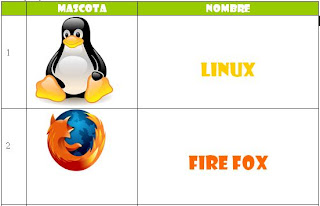
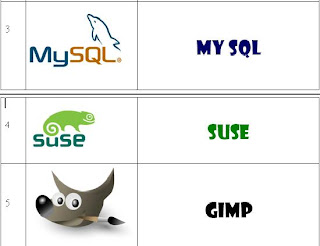
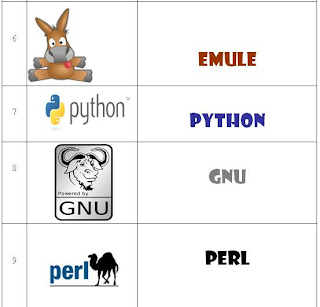
PASOS
- una ves en word seleccionamos el texto TITULO al que agregaremos un marcador
- Nos vamos a la ficha insertar
- En la sección vínculos escogemos el comando marcador Nos aparecerá un cuadro de dialogo que nos pide le demos nombre al marcador, se lo damos.. Comado agregar; cerrar.
Repetimos el paso hasta tener completos todos los marcadores
NOTAS AL PIE DE PAGINA
- Abrimos word
- Posicionamos el cursor al final de la palabra a la que le añadiremos la nota al pie de pagina
- Nos vamos a la ficha REFERENCIAS
- Damos clic al icono

- Salen dos numeros: uno esta al final en la parte superior de la palabra que elegimos y otro que esta en el pie de pagina
- Una ves copiado el url de la pagina fuente; lo pegamos al segundo numero que esta en la parte inferior.

Cuando le damos clic a la parte donde esta el numerito, debe desplazarnos a las notas que son las URL.
REFERENCIAS CRUZADAS
- Abrimos Word
- previamente hechos los marcadores, seleccionamos la palabra que deseamos que nos condusca a otra referencia.
- Nos vamos a la ficha INSERTAR
- En el grupo vinculos, abrimos la pestaña y seleccionamos el comandoREFERENCIA CRUZADA
- Nos aparecera un cuadro de dialogo donde nos muestra unas listas desplegables: TIPO y REFERENCIA A
- Seleccionamos en TIPO la opcion que dice: MARCADOR
- Nos apareceran todos los marcadores existentes, seleccionamos el que necesitamos.
- Damos clic en la ficha insertar y cerramos el cuadro de dialogo.
NOTA: Repetiremos los pasos anteriores hasta que hayamos terminado.
jueves, 4 de marzo de 2010
Practica 11 ELIMINAR MACROS
PASOS
- Abrir el programa de word
- Desplazarnos a la ficha vista
- En el grupo macros seleccionamos la opcion que dice VER MACROS
- Nos aparece un cuadro de dialogo con la lista de todas las MACROS creadas
- seleccionamos la macro que vamos a eliminar
- En la ficha eliminar, daremos clic y asi se elimina la macro.
Se repetiran los pasos 5 y 6 hasta haber eliminado todas las macros que deseamos.
miércoles, 3 de marzo de 2010
Practica 10 MENU DE MACROS
Menu De Macros
PASOS
- Abrimos el programa de word
- Nos desplazamos a la ficha VISTA
- En el comando MACRO seleccionamos GRABAR MACRO
- Nombramos nuestra macro
- Seleccionamos la opcion "Boton"
- En cuadro de dialogo que nos aparece seleccionamos la macro que creamos
- La desplazamos a nuestros comandos
- Para cambiarle el icono nos vamos a la ficha MODIFICAR, seleccionamos el grafico que mas nos agrade y listo.
- cerramos y grabamos nuestra macro (Realizar los procesos que desean grabarse)
- Ir a ficha MACRO; detenemos la macro en DETENER MACRO
Repetimos el paso cinco veces para poder agregar
Practica 9 MACROS
MACROS
PASOS
Entramos a word
- Nos vamos al menu vista
- Seleccionamos la ficha MACRO; comando GRABAR MACRO
- Nombramos nuestra nueva macro
- Seleccionamos la opcion o ficha TECLADO
- En el cuadro de dialogo (Nueva tecla de metodo abreviado) Activamos el cursor y tecleamos la combinacion de teclas que necesitemos EJ: Ctrl+Y
- Una ves realizado el paso 5 Damos click en asignar; despues cerramos.
- Realizamos los precesos que necesitamos grabar
- Nuevamente nos vamos a la ficha MACRO
- Ahora seleccionamos el comando (Detener Macro)
Nota: Es necesario repetir los pasos anteriores tanto como se ocupe.
Suscribirse a:
Entradas (Atom)